اختصارات الفوتوشوب: أهم الأوامر لويندوز وماك مرتبة حسب المهمة
اختصارات الفوتوشوب التي يحتاجها المصمم يومياً للملفات والطبقات والتحديد والتحويل والفرش، بجداول لويندوز وماك، وحل مشكلة الاختصارات التي لا تعمل.
نُشر 13 دقائق قراءة
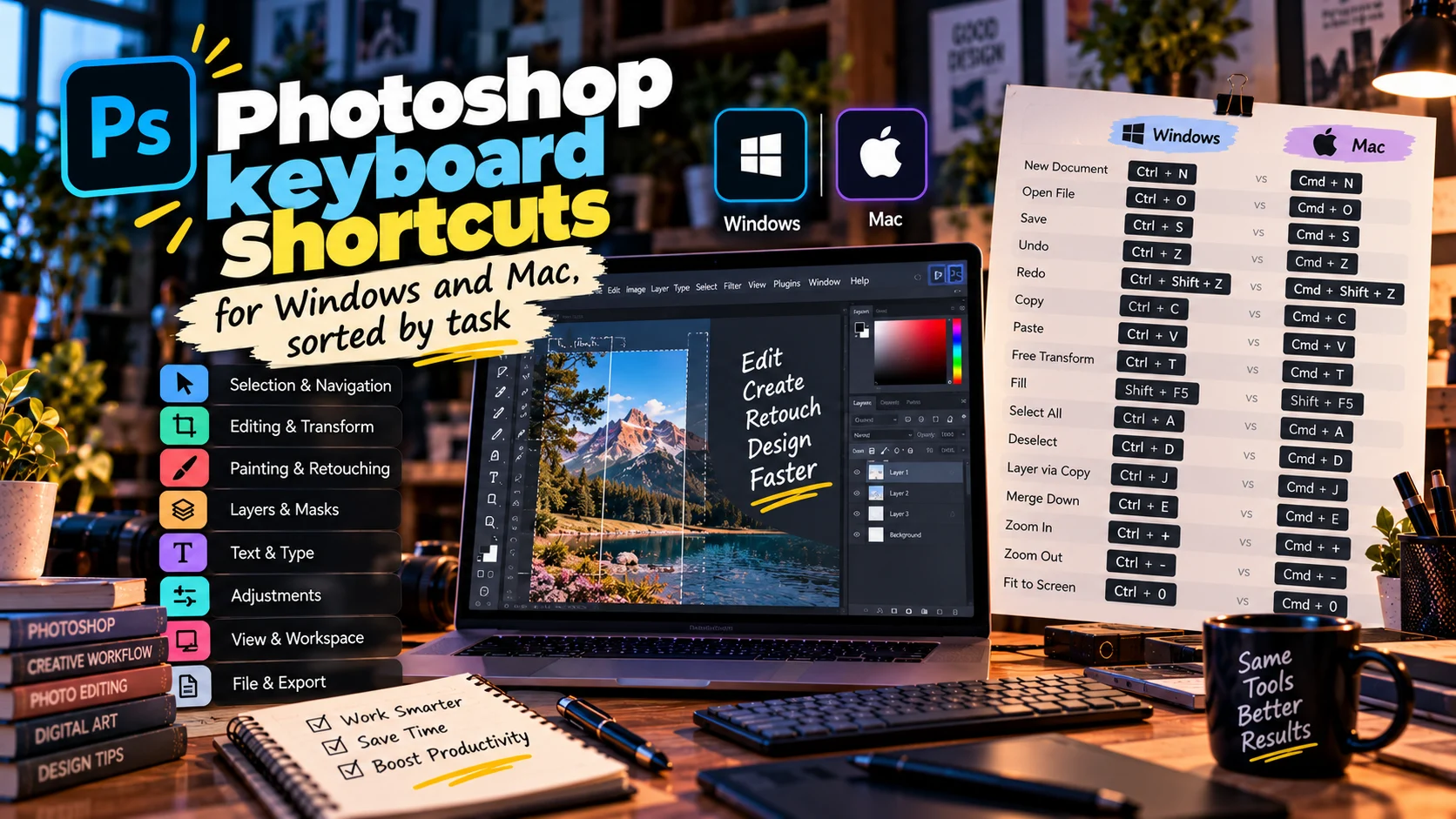
اختصارات الفوتوشوب (Photoshop Keyboard Shortcuts) أوامر تنفّذها من لوحة المفاتيح بدل القوائم: Ctrl + S للحفظ، و Ctrl + J لنسخ الطبقة، و Ctrl + T للتحويل الحر. وفي الماك يحل Cmd محل Ctrl، و Option محل Alt، وتبقى الحروف كما هي.
في هذا الدليل أشرح اختصارات الفوتوشوب بالعربي مرتبة حسب المهمة، في جداول لويندوز والماك: الملفات، والطبقات، والتحديد، والتحويل، والفرش، والعرض، والكتابة، والتراجع. ثم أشرح لماذا تتوقف الاختصارات عن العمل، وكيف تطبع القائمة كاملة PDF من البرنامج نفسه، وأختم بأول 15 اختصاراً أنصح بها.
أما حروف الأدوات، مثل V للتحريك و B للفرشاة، فشرحتها في دليل أدوات الفوتوشوب ووظائفها. وكل اختصار هنا من المجموعة الافتراضية (Photoshop Defaults) في Photoshop 2026، كما هي في أكتوبر 2026.
اختصارات الفوتوشوب على الكيبورد: ويندوز وماك
- Ctrl يقابله Cmd في الماك، و Alt يقابله Option، و Enter يقابله Return.
- مفاتيح F تحتاج غالباً الضغط على Fn معها في لوحة مفاتيح الماك، لأن الصف العلوي هناك للسطوع والصوت.
- اختصار الأداة حرف لاتيني واحد من A إلى Z، وهذا أصل مشكلة شائعة مع لوحة المفاتيح العربية.
- اختصار أي أمر في القوائم يحتوي في ويندوز على Ctrl أو مفتاح F، ولهذا تبدأ أغلب الأوامر بـ Ctrl.
الملفات والمستندات
| الأمر | ويندوز | ماك |
|---|---|---|
| ملف جديد (New) / فتح (Open) | Ctrl + N / Ctrl + O | Cmd + N / Cmd + O |
| حفظ (Save) | Ctrl + S | Cmd + S |
| حفظ باسم (Save As) | Shift + Ctrl + S | Shift + Cmd + S |
| حفظ نسخة بصيغة أخرى (Save a Copy) | Alt + Ctrl + S | Option + Cmd + S |
| تصدير (Export As) | Alt + Shift + Ctrl + W | Option + Shift + Cmd + W |
| حجم الصورة (Image Size) | Alt + Ctrl + I | Option + Cmd + I |
| حجم مساحة العمل (Canvas Size) | Alt + Ctrl + C | Option + Cmd + C |
| إغلاق الملف (Close) | Ctrl + W | Cmd + W |
| طباعة (Print) | Ctrl + P | Cmd + P |
Image Size يغيّر عدد البكسلات ويعيد حساب الصورة، أما Canvas Size فيوسّع مساحة الملف حول الصورة دون أن يكبّرها. وإذا كنت تحتار في صيغة الحفظ، فمقال أنواع ملفات التصميم يشرح متى تختار PSD أو PNG أو PDF.
الطبقات (Layers)
| الأمر | ويندوز | ماك |
|---|---|---|
| طبقة جديدة (New Layer) | Shift + Ctrl + N | Shift + Cmd + N |
| نسخ الطبقة أو التحديد إلى طبقة جديدة (Layer Via Copy) | Ctrl + J | Cmd + J |
| تجميع الطبقات (Group) / فكّها | Ctrl + G / Shift + Ctrl + G | Cmd + G / Shift + Cmd + G |
| قناع القص (Clipping Mask) | Alt + Ctrl + G | Option + Cmd + G |
| دمج الطبقات المحددة أو مع التي تحتها | Ctrl + E | Cmd + E |
| دمج الطبقات الظاهرة (Merge Visible) | Shift + Ctrl + E | Shift + Cmd + E |
| نسخة مدمجة في طبقة جديدة (Stamp Visible) | Shift + Alt + Ctrl + E | Shift + Option + Cmd + E |
| تحريك الطبقة للأعلى / للأسفل | Ctrl + ] / Ctrl + [ | Cmd + ] / Cmd + [ |
| إظهار طبقة واحدة وإخفاء الباقي | Alt مع الضغط على أيقونة العين | Option مع الضغط على أيقونة العين |
- Ctrl + J قبل أي تعديل. اعمل على النسخة، وتبقى الأصلية تحتها للمقارنة.
- Stamp Visible بدل Merge Visible حين تحتاج طبقة مدمجة لفلتر أو لمسة أخيرة، فهو يضع النسخة المدمجة فوق طبقاتك ويتركها كما هي.
- قناع القص يحصر الطبقة داخل شكل الطبقة التي تحتها: صورة داخل حروف، أو تعديل لوني على صورة المنتج وحدها.
التحديد والأقنعة (Selections and Masks)
| الأمر | ويندوز | ماك |
|---|---|---|
| تحديد الكل / إلغاء التحديد | Ctrl + A / Ctrl + D | Cmd + A / Cmd + D |
| استعادة آخر تحديد (Reselect) | Shift + Ctrl + D | Shift + Cmd + D |
| عكس التحديد (Inverse) | Shift + Ctrl + I | Shift + Cmd + I |
| تنعيم الحافة (Feather) | Shift + F6 | Shift + F6 |
| تحسين الحواف (Select and Mask) | Alt + Ctrl + R | Option + Cmd + R |
| القناع السريع (Quick Mask) | Q | Q |
| لصق داخل التحديد مع قناع (Paste Into) | Alt + Shift + Ctrl + V | Option + Shift + Cmd + V |
| لصق في المكان نفسه (Paste in Place) | Shift + Ctrl + V | Shift + Cmd + V |
مع التحديد المستطيل والبيضاوي، اضغط Shift أثناء السحب لمربع أو دائرة، و Alt (أو Option) لترسم من المركز. وخيارات الإضافة والطرح والتقاطع تجدها في شريط الخيارات أعلى الشاشة.
وداخل Select and Mask تتغير معاني الحروف: F يبدّل أوضاع العرض، و X يوقفها مؤقتاً، و P يعرض الأصل، و R يختار فرشاة تحسين الحواف للشعر والبخار. وإذا كنت تستخدم Generative Fill، فالتحديد خطوته الأولى، وقد شرحت حدوده في دليل Generative Fill.
التحويل (Transform)
| الأمر | ويندوز | ماك |
|---|---|---|
| التحويل الحر (Free Transform) | Ctrl + T | Cmd + T |
| تكرار آخر تحويل (Transform Again) | Shift + Ctrl + T | Shift + Cmd + T |
| تحويل نسخة جديدة من الطبقة | Alt + Ctrl + T | Option + Cmd + T |
| تكرار آخر تحويل على نسخة جديدة | Alt + Shift + Ctrl + T | Option + Shift + Cmd + T |
| تحجيم يحمي المحتوى المهم (Content-Aware Scale) | Alt + Shift + Ctrl + C | Option + Shift + Cmd + C |
| تطبيق التحويل / إلغاؤه | Enter / Esc | Return / Esc |
اضغط بالزر الأيمن داخل مربع التحويل لتختار Skew أو Distort أو Perspective أو Warp. و Warp هو ما تحتاجه لتلف تصميماً على كوب أو كيس في موك أب.
ولنقشة دائرية: حوّل نسخة بـ Alt + Ctrl + T، وحرّك نقطة المركز، ودوّرها قليلاً، ثم Enter. بعدها كل ضغطة على Alt + Shift + Ctrl + T تصنع نسخة جديدة بالدوران نفسه. وتذكّر أن أغلب أوامر القوائم تتوقف حتى تطبّق التحويل أو تلغيه.
الفرش والتلوين (Brushes and Painting)
| الأمر | ويندوز | ماك |
|---|---|---|
| تصغير الفرشاة / تكبيرها | [ / ] | [ / ] |
| فرشاة أنعم / أصلب (Hardness) | Shift + [ / Shift + ] | Shift + [ / Shift + ] |
| الألوان الافتراضية: أسود وأبيض | D | D |
| تبديل لون المقدمة والخلفية | X | X |
| قفل البكسلات الشفافة | / | / |
| نافذة التعبئة (Fill) | Shift + F5 | Shift + F5 |
| لوحة إعدادات الفرشاة (Brush Settings) | F5 | F5 |
| مصدر النسخ في Clone Stamp | Alt مع الضغط على الصورة | Option مع الضغط على الصورة |
أكثر ثنائي ستستخدمه هو D ثم X على قناع الطبقة (Layer Mask): ترسم بالأسود لتخفي وبالأبيض لتُظهر دون أن تترك الفرشاة. وقفل البكسلات الشفافة بمفتاح / يجعلك تلوّن الشكل الموجود دون أن تخرج عن حدوده.
العرض والتكبير (View and Zoom)
| الأمر | ويندوز | ماك |
|---|---|---|
| تكبير / تصغير | Ctrl + + / Ctrl + - | Cmd + + / Cmd + - |
| ملء الشاشة بالصورة (Fit on Screen) | Ctrl + 0 | Cmd + 0 |
| العرض بحجم البكسل الحقيقي | Ctrl + 1 | Cmd + 1 |
| أداة اليد مؤقتاً | اضغط مع الاستمرار على Space | اضغط مع الاستمرار على Space |
| أوضاع الشاشة (Screen Modes) | F | F |
| المساطر (Rulers) | Ctrl + R | Cmd + R |
| معاينة ألوان الطباعة (Proof Colors) | Ctrl + Y | Cmd + Y |
| تحذير الألوان خارج نطاق الطباعة (Gamut Warning) | Shift + Ctrl + Y | Shift + Cmd + Y |
| لوحة الطبقات (Layers) | F7 | F7 |
Ctrl + 1 أهم مما يبدو، فكل قص وريتاتش يجب أن تراه بحجم البكسل الحقيقي قبل أن تحكم عليه. و Ctrl + Y يعرض الصورة بالشكل الأقرب إلى الطباعة حسب إعداد View > Proof Setup.
الكتابة (Type)
| الأمر | ويندوز | ماك |
|---|---|---|
| تحديد كل النص أثناء التحرير | Ctrl + A | Cmd + A |
| تثبيت النص والخروج من التحرير | Ctrl + Enter | Cmd + Return |
ما دام المؤشر داخل مربع النص، فكل حرف تضغطه يُكتب في النص، وكذلك المسافة. لذلك لا تعمل حروف الأدوات ولا أداة اليد حتى تثبّت النص. ومفاتيح تنسيق النص المحدد، مثل الحجم والمسافات، تجدها في صفحة Adobe الرسمية.
وإذا كتبت بالعربي، فارجع إلى الإنجليزية بعد تثبيت النص. أما ضبط الحروف العربية نفسها، من World-Ready Layout إلى اتجاه الفقرة، فشرحته في مقال الكتابة بالعربي في الفوتوشوب.
التراجع والسجل (Undo and History)
| الأمر | ويندوز | ماك |
|---|---|---|
| تراجع (Undo) | Ctrl + Z | Cmd + Z |
| إعادة (Redo) | Shift + Ctrl + Z | Shift + Cmd + Z |
| التبديل بين آخر حالتين (Toggle Last State) | Alt + Ctrl + Z | Option + Cmd + Z |
| تخفيف آخر فلتر أو تعديل (Fade) | Shift + Ctrl + F | Shift + Cmd + F |
| الرجوع إلى آخر نسخة محفوظة (Revert) | F12 | F12 |
كل ضغطة على Ctrl + Z ترجع خطوة إضافية. وإذا وجدت البرنامج يتراجع خطوة ثم يعيدها كما في الإصدارات القديمة، فانظر إلى خيار Use Legacy Undo Shortcuts في Edit > Keyboard Shortcuts، ويعمل التغيير بعد إعادة التشغيل.
وأوامر مثل Levels (Ctrl + L) و Curves (Ctrl + M) و Hue/Saturation (Ctrl + U) تغيّر البكسلات مباشرة. والأفضل أن تضيفها كطبقة تعديل (Adjustment Layer) من لوحة الطبقات، فتعود إليها متى شئت.
من شغلي: أين تختصر هذه الأوامر العمل؟
في تغليف Family Life، شركة الأغذية المصرية، صممت أكياس شيبسي دورينو وبريد رول والتورتيلا للتصدير وعلب الجلاش والسمبوسك، بـ Illustrator و Photoshop. لكل نكهة لون، وصورة المنتج كبيرة على الكيس، حتى تُقرأ المجموعة من آخر الممر.
مجموعة كهذه تعني تكرار خطوات الصورة نفسها على أكياس كثيرة: قص المنتج، وضبط لونه، وفحصه قبل الطباعة. وهنا تختصر الوقت أوامر قليلة:
- Ctrl + J قبل أي ريتاتش، لتبقى الصورة الأصلية سليمة.
- Alt + Ctrl + G لحصر تعديل اللون في صورة المنتج وحدها.
- Ctrl + 1 لفحص الحواف بحجم البكسل الحقيقي.
- Ctrl + Y لرؤية الألوان التي قد تتغير في الطباعة.
اختصارات الفوتوشوب لا تعمل؟ أربعة أسباب وحلولها
1. لغة الإدخال عربية
اختصار الأداة حرف لاتيني واحد. فإذا كانت لوحة المفاتيح على العربية، ففي التخطيط العربي الشائع في ويندوز يكتب المفتاح V «ر» والمفتاح B «لا»، وتكتب أقواس الفرشاة حروفاً عربية، وقد لا يستجيب البرنامج لها. بدّل إلى الإنجليزية:
- في ويندوز: مفتاح Windows مع Space، أو أيقونة اللغة في شريط المهام.
- في الماك: Control + Space، أو قائمة الإدخال أعلى الشاشة.
2. تعارض مع النظام أو مع برامج أخرى
يحتفظ الفوتوشوب بقائمة باختصارات ويندوز المحجوزة، مثل Alt + F4 و Ctrl + Tab، وإذا أعطيت واحداً منها لأمر في البرنامج، ينبهك إلى أنه سيُسحب من النظام. وفي الماك، Cmd + Space يفتح بحث Spotlight، و Control + Space يبدّل لغة الإدخال. والبرامج التي تحجز اختصارات عامة في الخلفية، مثل تسجيل الشاشة أو المحادثة، قد تلتقط المفاتيح قبل الفوتوشوب، فأغلقها واحداً واحداً لتعرف المسؤول.
3. أداة أو لوحة تمسك المفاتيح
- أثناء الكتابة تذهب الحروف إلى النص، فثبّته أولاً.
- داخل حقل رقمي في لوحة أو في شريط الخيارات، يذهب ما تكتبه إلى الحقل.
- أثناء التحويل تتوقف أغلب الأوامر حتى تضغط Enter أو Esc.
- مساحات العمل الخاصة مثل Select and Mask و Content-Aware Fill لها حروفها.
4. أعد الضبط أو خصّص من Edit > Keyboard Shortcuts
افتح Edit > Keyboard Shortcuts، أو Alt + Shift + Ctrl + K (و Option + Shift + Cmd + K في الماك):
- من قائمة Set اختر Photoshop Defaults لترجع كل الاختصارات إلى أصلها. واحفظ مجموعتك الخاصة قبل أن تبدّل.
- من Shortcuts For اختر النوع: قوائم البرنامج (Application Menus)، أو قوائم اللوحات (Panel Menus)، أو الأدوات (Tools).
- لتغيير اختصار، اضغط في خانة Shortcut بجانب الأمر ثم المفاتيح الجديدة. وإذا كان مستخدماً في أمر آخر، يعرض البرنامج التعارض مع زر Accept and Go to Conflict.
- Use Default يرجع أمراً واحداً إلى أصله، و Delete Shortcut يحذف اختصاره.
والأسلم أن تنشئ نسخة من المجموعة بزر New Set وتعدّل عليها. وإذا لم ينفع كل هذا، فاضغط مع الاستمرار على Alt + Ctrl + Shift (و Option + Cmd + Shift في الماك) لحظة تشغيل الفوتوشوب، ووافق على حذف ملف الإعدادات. هذا يعيد كل التفضيلات إلى أصلها، لا الاختصارات فقط.
اختصارات الفوتوشوب كاملة بصيغة pdf: اطبعها من البرنامج نفسه
لا تحتاج إلى ملف مجهول المصدر. الفوتوشوب يصدّر قائمة اختصاراته:
- افتح Edit > Keyboard Shortcuts.
- اضغط Summarize، فينشئ البرنامج صفحة ويب (HTML) بكل اختصارات المجموعة الحالية.
- افتحها في المتصفح واطبعها، واختر الحفظ PDF من نافذة الطباعة.
هذه القائمة تطابق إصدارك وأي اختصار غيّرته بنفسك. أما المفاتيح التي تعمل مع الماوس، مثل Alt مع أيقونة العين، فتجدها في صفحة Adobe لاختصارات Photoshop.
أهم اختصارات الفوتوشوب: أول 15 أتعلمها
لو بدأت اليوم، فهذه القائمة التي أنصح بها:
- Space لأداة اليد.
- Ctrl + Z و Shift + Ctrl + Z للتراجع والإعادة.
- Ctrl + S للحفظ.
- Ctrl + J لنسخ الطبقة.
- Ctrl + T للتحويل الحر.
- Ctrl + D لإلغاء التحديد.
- Shift + Ctrl + I لعكس التحديد.
- Alt + Ctrl + R لتحسين الحواف.
- [ و ] لحجم الفرشاة.
- D و X للأسود والأبيض على القناع.
- Ctrl + 0 و Ctrl + 1 للعرض الكامل والحجم الحقيقي.
- Ctrl + G لتجميع الطبقات.
- Alt + Ctrl + G لقناع القص.
- Shift + Alt + Ctrl + E لنسخة مدمجة دون خسارة الطبقات.
- Ctrl + Enter لتثبيت النص.
لا تحاول حفظها مرة واحدة. اختر ثلاثة أوامر تفتحها من القوائم كل يوم، واستخدم اختصاراتها حتى تصبح عادة، ثم أضف غيرها.
الخلاصة
تعلّم الاختصارات حسب المهمة التي تكررها، وتذكّر قاعدة Ctrl و Cmd، وراجع لغة الإدخال قبل أن تلوم البرنامج. وإذا ضاعت الاختصارات، فـ Photoshop Defaults يعيدها. وإن كنت تفكر في برنامج آخر، فقد جمعت الخيارات في مقال بدائل الفوتوشوب المجانية، ولكل برنامج قائمة اختصاراته، فراجعها قبل أن تفترض أنها مثل الفوتوشوب.
إذا كنت تحتاج تغليفاً أو هوية تُجهَّز صورها بعناية حتى تصل إلى المطبعة، ابدأ مشروعك معي.
أسئلة شائعة
ليه اختصارات الفوتوشوب مش شغالة؟
ابدأ بلغة الإدخال، فحروف الأدوات في الفوتوشوب حروف لاتينية، وقد لا تستجيب إذا كانت لوحة المفاتيح على العربية. بدّل إلى الإنجليزية بـ Win + Space في ويندوز أو Control + Space في الماك. وإن استمرت المشكلة، فاختر Photoshop Defaults من Edit > Keyboard Shortcuts، أو أعد ضبط التفضيلات.
إزاي أطبع اختصارات الفوتوشوب أو أحفظها pdf؟
افتح Edit > Keyboard Shortcuts واضغط Summarize، فيحفظ الفوتوشوب صفحة ويب فيها كل اختصارات المجموعة الحالية. افتحها في المتصفح، ثم اطبعها أو احفظها PDF من نافذة الطباعة. هذه النسخة تطابق إصدارك وأي اختصار غيّرته بنفسك.
هل اختصارات الفوتوشوب للماك زي الويندوز؟
في أغلبها نعم. Ctrl في ويندوز يقابله Cmd في الماك، و Alt يقابله Option، وتبقى الحروف كما هي. ومفاتيح F مثل F7 تحتاج غالباً الضغط على Fn معها في لوحة مفاتيح الماك.
إزاي أرجّع اختصارات الفوتوشوب الافتراضية؟
افتح Edit > Keyboard Shortcuts، واختر Photoshop Defaults من قائمة Set. ولإرجاع أمر واحد فقط، حدده واضغط Use Default. وإذا كانت لديك مجموعة خاصة، فاحفظها قبل أن تبدّل.
إيه أهم اختصارات الفوتوشوب للمبتدئين؟
Ctrl + Z للتراجع، و Ctrl + S للحفظ، و Ctrl + J لنسخ الطبقة، و Ctrl + T للتحويل الحر، و Ctrl + D لإلغاء التحديد، و [ و ] لحجم الفرشاة، ومفتاح المسافة لأداة اليد. ابدأ بها، ثم أضف غيرها حسب نوع عملك.

اقرأ أيضاً

أدوات الفوتوشوب ووظائفها مرتبة حسب المهمة مع اختصار كل أداة
شرح عملي لأدوات الفوتوشوب ووظائفها حسب المهمة مع اختصار كل أداة، والأدوات التي أستخدمها يومياً في الهوية والتغليف، ومكان الأدوات التوليدية في العمل.

برنامج Affinity أم فوتوشوب وإليستريتور؟ مقارنة صريحة لعام 2026
برنامج Affinity من Canva صار مجانيًا ويجمع الصور والفيكتور والصفحات. مقارنة صريحة مع Photoshop وIllustrator: الملفات والعربي والذكاء الاصطناعي، ومن ينتقل.
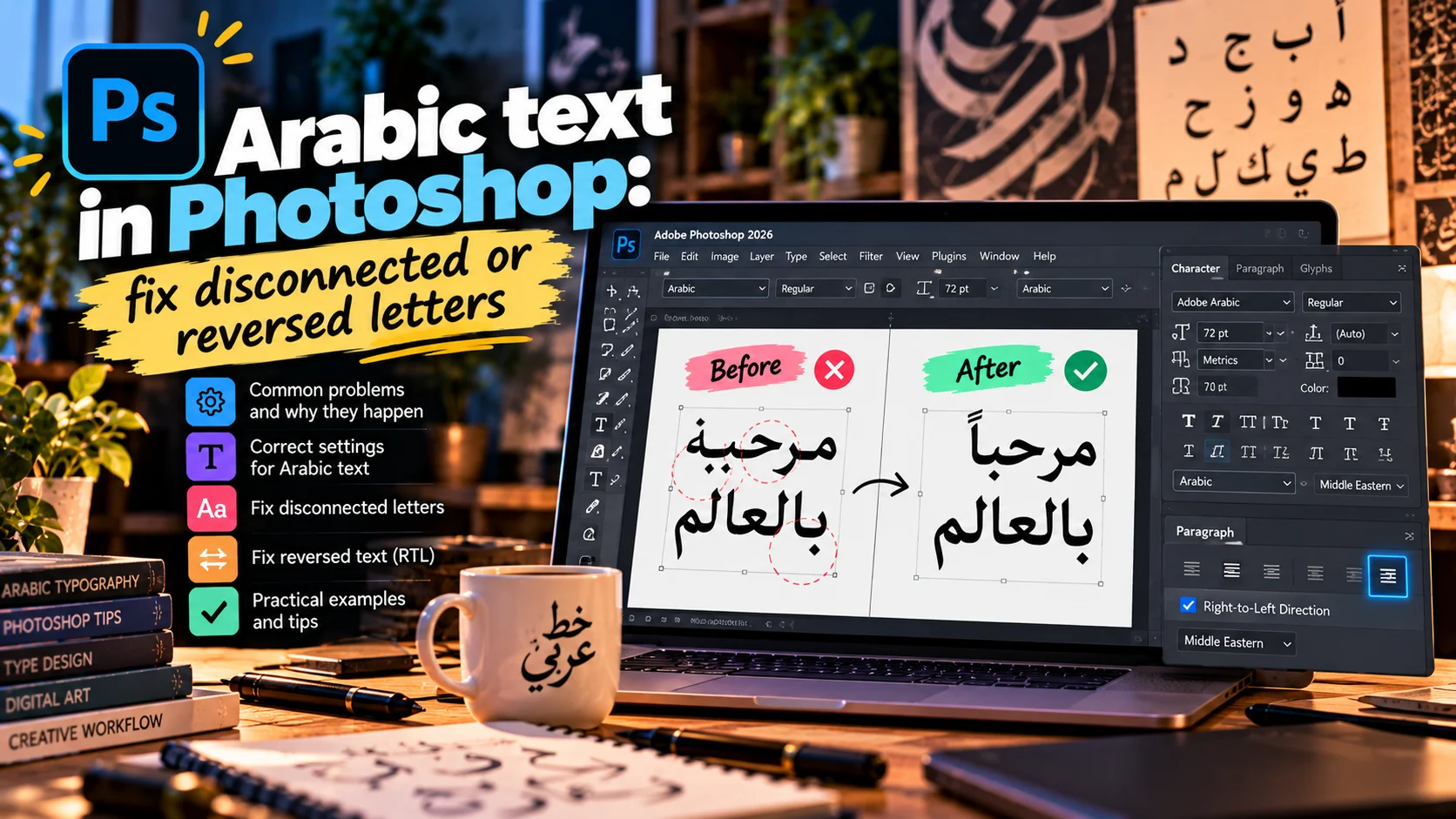
حل مشكلة الكتابة بالعربي في الفوتوشوب: الحروف المقطعة والمعكوسة
الحروف العربية تظهر مقطعة أو معكوسة في الفوتوشوب؟ هذا سبب المشكلة وحلها في الإصدارات الحديثة والقديمة، مع الاتجاه والكشيدة والأرقام، والحل نفسه في Illustrator.